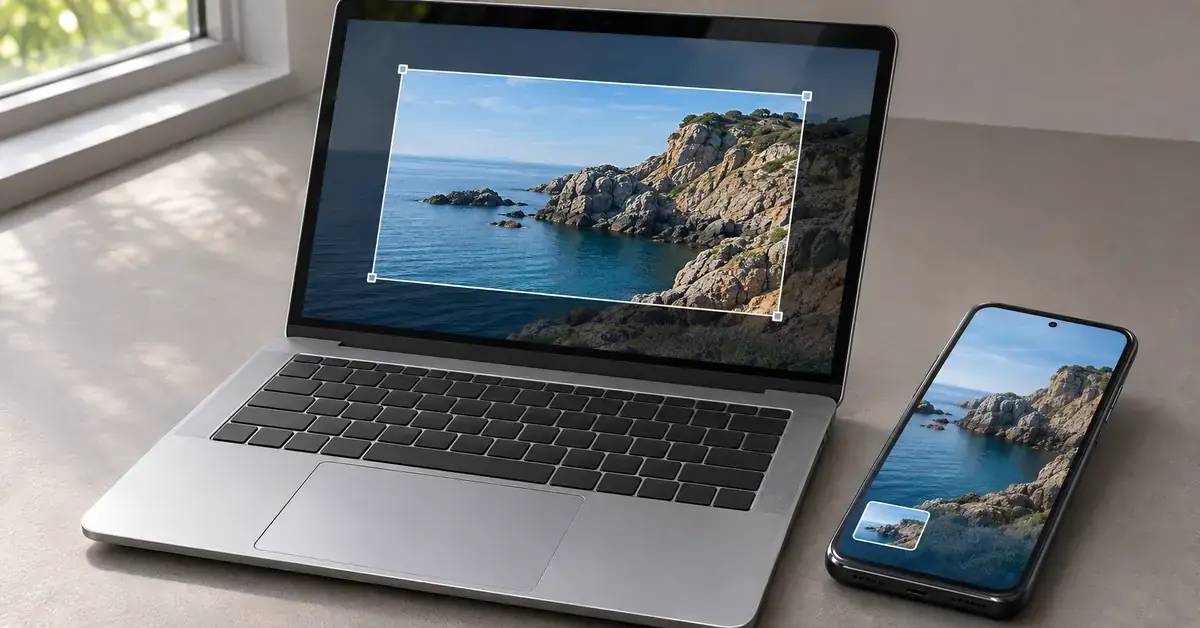
Kuvakaappaus eli näyttökuva tallentaa sen, mitä ruudullasi näkyy juuri sillä hetkellä – kuvaksi, jonka voit tallentaa, muokata ja jakaa. Sitä tarvitaan jatkuvasti: virheilmoituksen näyttämiseen tukihenkilölle, kuitin tai varausvahvistuksen talteen ottamiseen, ohjeiden tekemiseen tai keskustelun tallentamiseen. Tällä sivulla käymme selkokielisesti läpi, miten otat kuvakaappauksen Windows- ja Mac-tietokoneella sekä iPhone- ja Android-puhelimella – oikeat näppäimet, tallennuspaikat ja yleisimpien ongelmien ratkaisut.
Kuvakaappaus lyhyesti
Lähes jokaisessa laitteessa on sisäänrakennettu tapa ottaa näyttökuva ilman erillisiä ohjelmia. Periaate on kaikissa sama: painat tiettyä näppäinyhdistelmää, jolloin laite joko kopioi kuvan leikepöydälle tai tallentaa sen suoraan tiedostoksi. Alla olevaan taulukkoon on koottu yleisimmät näppäimet, minkä jälkeen käymme jokaisen tavan tarkemmin läpi.
Pikanäppäimet
| Laite | Mitä haluat kaapata | Näppäimet tai painikkeet |
|---|---|---|
| Windows | Koko näyttö leikepöydälle | Print Screen (PrtScn) |
| Windows | Koko näyttö tiedostoksi | Windows-näppäin + Print Screen |
| Windows | Aktiivinen ikkuna | Alt + Print Screen |
| Windows | Rajattu alue | Windows-näppäin + Vaihto + S |
| Mac | Koko näyttö | Vaihto + Komento + 3 |
| Mac | Rajattu alue | Vaihto + Komento + 4 |
| Mac | Yksittäinen ikkuna | Vaihto + Komento + 4, sitten välilyönti |
| Mac | Työkalupalkki ja näyttövideo | Vaihto + Komento + 5 |
| iPhone (Face ID) | Koko näyttö | Sivupainike + äänenvoimakkuus ylös |
| iPhone (Touch ID) | Koko näyttö | Sivu- tai yläpainike + Koti-painike |
| Android | Koko näyttö | Virtapainike + äänenvoimakkuus alas |
Kuvakaappaus Windows-tietokoneella
Windows 10:ssä ja Windows 11:ssä on useita tapoja ottaa kuvakaappaus. Valitse tilanteeseen sopivin sen mukaan, haluatko koko näytön, yhden ikkunan vai rajatun alueen.
Koko näyttö leikepöydälle – Print Screen
Paina näppäimistön Print Screen -näppäintä (lyhennetty usein PrtScn tai PrtSc). Koko näytön kuva kopioituu leikepöydälle. Kuva ei vielä tallennu minnekään, joten avaa esimerkiksi Paint, Word tai sähköposti ja liitä kuva painamalla Ctrl + V. Sen jälkeen voit tallentaa tai muokata kuvaa.
Huomaa, että osassa Windows 11 -koneita Print Screen on asetettu avaamaan suoraan kuvakaappaustyökalu. Voit muuttaa toiminnon Windowsin asetuksista kohdasta Helppokäyttötoiminnot > Näppäimistö.
Koko näyttö suoraan tiedostoksi – Windows + Print Screen
Kun painat Windows-näppäin + Print Screen samanaikaisesti, näyttö välähtää hetkeksi ja koko näytön kuva tallentuu automaattisesti tiedostoksi kansioon Kuvat > Kuvakaappaukset. Tämä on kätevin tapa, kun haluat valmiin kuvatiedoston ilman erillistä liittämistä.
Jos näppäimistössä ei ole erillistä Print Screen -näppäintä, kuten osassa pieniä kannettavia, kokeile yhdistelmää Fn + Windows-näppäin + välilyönti.
Vain aktiivinen ikkuna – Alt + Print Screen
Jos haluat kuvan vain käytössä olevasta ikkunasta etkä koko ruudusta, paina Alt + Print Screen. Kuva aktiivisesta ikkunasta kopioituu leikepöydälle, josta liität sen Ctrl + V -näppäimillä haluamaasi ohjelmaan.
Rajattu alue – Windows + Vaihto + S
Kun haluat kaapata vain tietyn osan näytöstä, paina Windows-näppäin + Vaihto (Shift) + S. Näyttö himmenee ja yläreunaan ilmestyy pieni työkalupalkki, josta valitset kaappaustavan: suorakulmio, vapaa muoto, ikkuna tai koko näyttö. Rajaa haluamasi alue hiirellä, jolloin kuva kopioituu leikepöydälle. Näytölle tulee myös ilmoitus, jota napsauttamalla voit muokata ja tallentaa kuvan Kuvakaappaustyökalussa.
Saman työkalun voi avata myös Käynnistä-valikosta nimellä Kuvakaappaustyökalu (Snipping Tool). Siellä voit muun muassa ajastaa kaappauksen muutaman sekunnin viiveellä, mikä on kätevää esimerkiksi avautuvien valikoiden kuvaamiseen. Valmis kuva tallennetaan Ctrl + S -näppäimillä.
Kuvakaappaus pelatessa – Xbox Game Bar
Peleistä kuvakaappauksen ottaminen tavallisilla näppäimillä tuottaa toisinaan mustan kuvan. Tällöin kannattaa käyttää Windowsiin sisäänrakennettua Xbox Game Bar -työkalua: avaa se yhdistelmällä Windows-näppäin + G tai ota kuva suoraan painamalla Windows-näppäin + Alt + Print Screen. Pelikuvat tallentuvat oletuksena kansioon Videot > Tallenteet.
Kuvakaappaus Mac-tietokoneella
Applen Mac-tietokoneissa kuvakaappaukset otetaan Komento- ja Vaihto-näppäinten yhdistelmillä. Oletuksena kuvat tallentuvat työpöydälle muodossa ”Näyttökuva [päivämäärä] klo [aika]”. Jos haluat kuvan leikepöydälle tiedoston sijaan, lisää yhdistelmään Ctrl (Control) -näppäin – esimerkiksi Ctrl + Vaihto + Komento + 3.
Koko näyttö – Vaihto + Komento + 3
Paina Vaihto (Shift) + Komento (⌘) + 3. Koko näytön kuva tallentuu heti työpöydälle.
Rajattu alue – Vaihto + Komento + 4
Paina Vaihto + Komento + 4, jolloin hiiren osoitin muuttuu ristikoksi. Vedä hiirellä alue, jonka haluat kaapata, ja vapauta painike. Voit siirtää valittua aluetta pitämällä välilyöntiä pohjassa vetämisen aikana tai perua kaappauksen Esc-näppäimellä.
Yksittäinen ikkuna – Vaihto + Komento + 4 ja välilyönti
Paina ensin Vaihto + Komento + 4 ja sen jälkeen välilyöntiä. Osoitin muuttuu kamerakuvakkeeksi. Vie osoitin haluamasi ikkunan päälle ja napsauta – ikkunasta tulee siisti kuva reunavarjostuksineen. Jos et halua varjostusta mukaan, pidä Optio (Option) -näppäintä pohjassa napsauttaessasi.
Työkalupalkki ja näyttövideo – Vaihto + Komento + 5
Yhdistelmä Vaihto + Komento + 5 avaa näytön alareunaan työkalupalkin, josta voit valita koko näytön, ikkunan tai alueen kaappauksen. Samasta palkista onnistuu myös näytön videotallennus sekä asetukset, kuten ajastin ja tallennuspaikan vaihtaminen. Toiminto on käytettävissä macOS Mojave -versiosta (10.14) alkaen.
Kuvakaappaus puhelimella
Myös älypuhelimella näyttökuvan ottaminen käy parilla painikkeella, ja kuvat tallentuvat automaattisesti kuvagalleriaan. Puhelin on muutenkin monikäyttöinen laite – sillä voi esimerkiksi käyttää puhelinta laskimena arjen laskutoimituksiin.
iPhone
Uusissa Face ID -malleissa, joissa ei ole kotipainiketta, paina samanaikaisesti sivupainiketta ja äänenvoimakkuuden lisäyspainiketta ja vapauta ne heti. Vanhemmissa, kotipainikkeellisissa (Touch ID) malleissa paina sivu- tai yläpainiketta ja Koti-painiketta samaan aikaan. Kuva tallentuu Kuvat-sovellukseen. Safari-selaimessa voit valita kuvan esikatselusta Koko sivu, jolloin koko verkkosivu tallentuu PDF-tiedostona.
Android
Useimmissa Android-puhelimissa paina virtapainiketta ja äänenvoimakkuuden vähennyspainiketta samanaikaisesti. Jos se ei toimi, pidä virtapainiketta pohjassa muutama sekunti ja valitse Kuvakaappaus. Kuva tallentuu Kuvat- tai Galleria-sovelluksen Kuvakaappaukset-kansioon. Android 12:sta alkaen voit ottaa myös vierivän kuvakaappauksen napauttamalla kaappauksen jälkeen Kaappaa enemmän. Puhelinmallien välillä on eroja, joten tarkista tarvittaessa valmistajan omat ohjeet.
Puhelimen muihinkin kätevyyksiin löytyy Tekniikan oppaistamme neuvot: katso, miten puhelimen kaiuttimen saa päälle, miten asetat puheluiden soitonsiirron ja mistä puhelimen kuumeneminen johtuu.
Mihin kuvakaappaukset tallentuvat
Tallennuspaikka riippuu laitteesta ja käytetystä tavasta:
- Windows: Windows + Print Screen -kuvat tallentuvat kansioon Kuvat > Kuvakaappaukset. Pelkällä Print Screenillä tai Alt + Print Screenillä kuva menee vain leikepöydälle, josta se pitää liittää ja tallentaa itse.
- Mac: oletuksena työpöydälle. Tallennuspaikan voi vaihtaa Vaihto + Komento + 5 -työkalun asetuksista.
- iPhone ja Android: automaattisesti kuvagalleriaan (Kuvat-sovellus), useimmiten omaan Kuvakaappaukset-kansioonsa.
Näyttövideo eli ruudun tallennus
Joskus pelkkä kuva ei riitä, vaan haluat tallentaa näytöltä liikkuvaa kuvaa esimerkiksi ohjevideota tai vikatilannetta varten:
- Windows: paina Windows-näppäin + Vaihto + R avataksesi kuvakaappaustyökalun videotilan, tai käytä Xbox Game Baria yhdistelmällä Windows-näppäin + G.
- Mac: avaa työkalupalkki yhdistelmällä Vaihto + Komento + 5 ja valitse koko näytön tai alueen tallennus.
- iPhone ja Android: ruudun tallennus löytyy Ohjauskeskuksesta (iPhone) tai pika-asetuksista (Android); lisää painike tarvittaessa asetuksista.
Yleisiä ongelmia ja niiden ratkaisut
- Print Screen ei tunnu tekevän mitään: kuva on todennäköisesti leikepöydällä. Avaa Paint tai Word ja liitä se Ctrl + V -näppäimillä. Osassa koneita näppäin avaa suoraan kuvakaappaustyökalun.
- Windows + Print Screen ei tallenna kuvaa: tarkista kansio Kuvat > Kuvakaappaukset. Jos kuvia ei synny, varmista, ettei näppäinyhdistelmä ole varattu muuhun ohjelmaan.
- Kuva jää mustaksi: kyse on yleensä suojatusta sisällöstä, kuten suoratoistopalvelusta tai pelistä. Kokeile peleissä Xbox Game Baria ja sovelluksissa niiden omaa jakamistoimintoa.
- Kannettavassa ei ole Print Screen -näppäintä: käytä yhdistelmää Fn + Windows-näppäin + välilyönti tai rajaustyökalua Windows + Vaihto + S.
Vinkkejä parempiin kuvakaappauksiin
- Rajaa kuva (Windows + Vaihto + S tai Vaihto + Komento + 4), niin näytät vain olennaisen etkä koko työpöytääsi.
- Nimeä tiedostot järkevästi ja kerää ne omaan kansioonsa, jotta löydät ne myöhemmin.
- Peitä henkilötiedot, salasanat ja tilinumerot ennen kuvan jakamista.
- Käytä ajastintoimintoa, kun haluat kuvata valikon tai ponnahdusikkunan, joka katoaa hiiren liikkuessa.
Lähteet
Usein kysytyt kysymykset
Miten otan kuvakaappauksen vain osasta näyttöä?
Windowsissa paina Windows-näppäin + Vaihto + S ja rajaa alue hiirellä. Macissa paina Vaihto + Komento + 4 ja vedä haluamasi alue. Molemmissa kuva kopioituu leikepöydälle tai tallentuu muokattavaksi.
Miten otan kuvakaappauksen Macilla?
Koko näytöstä painat Vaihto + Komento + 3, rajatusta alueesta Vaihto + Komento + 4 ja yksittäisestä ikkunasta Vaihto + Komento + 4 ja sen jälkeen välilyönti. Kuvat tallentuvat oletuksena työpöydälle.
Mihin kuvakaappaus tallentuu Windowsissa?
Jos käytät yhdistelmää Windows + Print Screen, kuva tallentuu tiedostoksi kansioon Kuvat > Kuvakaappaukset. Pelkkä Print Screen vie kuvan vain leikepöydälle, josta se pitää liittää ja tallentaa itse.
Miten otan kuvakaappauksen puhelimella?
Face ID -iPhonessa paina sivupainiketta ja äänenvoimakkuuden lisäyspainiketta yhtä aikaa, kotipainikkeellisessa iPhonessa sivu- tai yläpainiketta ja Koti-painiketta. Androidissa paina virtapainiketta ja äänenvoimakkuuden vähennyspainiketta samanaikaisesti.
Miksi kuvakaappaukseni on musta?
Musta kuva johtuu yleensä kopiosuojatusta sisällöstä, kuten suoratoistopalvelun videosta tai pelistä. Käytä peleissä Xbox Game Baria ja muissa sovelluksissa niiden omaa tallennus- tai jakamistoimintoa.