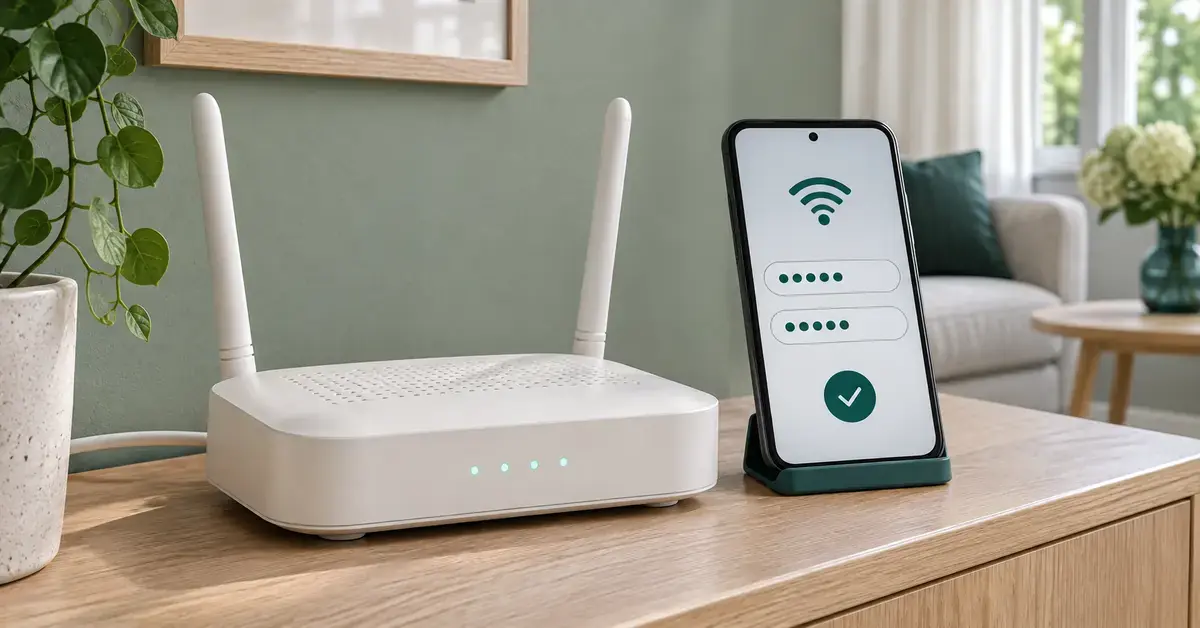
Langattoman verkon eli wifin salasana on avain, jolla puhelimet, tietokoneet ja älylaitteet pääsevät kotisi internetyhteyteen. Salasanan vaihtaminen onnistuu reitittimen asetuksista yleensä muutamassa minuutissa, ja se kannattaa tehdä esimerkiksi silloin, kun oletussalasana on liian helppo tai olet jakanut sen liian monelle. Tässä oppaassa käydään selkokielisesti läpi, miten vaihdat wifi-salasanan turvallisesti, valitset vahvan salasanan ja yhdistät laitteet uudelleen vaihdon jälkeen.
Wifi-salasana vai reitittimen hallintasalasana?
Reitittimessä on tyypillisesti kaksi eri salasanaa, jotka menevät helposti sekaisin:
- Wifi-salasana (salausavain) on se tunnusluku, jonka syötät puhelimeen tai tietokoneeseen, kun liität laitteen langattomaan verkkoon.
- Hallintasalasana (admin-salasana) on taas se, jolla kirjaudut reitittimen asetussivulle muuttamaan asetuksia.
Tässä oppaassa keskitytään nimenomaan wifi-salasanan vaihtamiseen. Jos haluat vaihtaa asetussivun kirjautumistunnuksen, lue erillinen ohjeemme reitittimen salasanan vaihtamisesta, jossa käsitellään myös laitteen nollaus unohtuneen tunnuksen varalta.
Miksi wifi-salasana kannattaa vaihtaa
Salasanan vaihtaminen on yksi helpoimmista tavoista pitää kotiverkko turvassa. Yleisimpiä syitä vaihtaa salasana ovat:
- Oletussalasana on lyhyt tai mallikohtaisesti arvattavissa, jolloin se kannattaa vaihtaa heti käyttöönoton jälkeen.
- Olet jakanut salasanan ajan mittaan monelle vieraalle tai naapurille etkä enää tiedä, kenellä se on.
- Muutit asuntoon, jossa reititin oli valmiina, etkä tiedä keillä entisillä asukkailla salasana on.
- Epäilet luvatonta käyttöä: verkko hidastelee tai siihen on kytkeytynyt tuntemattomia laitteita.
- Haluat yksinkertaisesti päivittää vanhan salasanan vahvemmaksi.
Näin vaihdat wifi-salasanan vaihe vaiheelta
Salasanan vaihto tehdään aina reitittimen omassa hallintapaneelissa tai operaattorin sovelluksessa. Alla oleva tarkistuslista kokoaa vaiheet, ja sen jälkeen jokainen kohta on selitetty tarkemmin.
Tarkistuslista
- 1. Selvitä reitittimen tiedot tarrasta: verkon nimi, hallintaosoite ja kirjautumistunnukset.
- 2. Kirjaudu reitittimen asetuksiin operaattorin sovelluksella tai selaimella.
- 3. Avaa langattoman verkon (WiFi/WLAN) asetukset ja kirjoita uusi salasana.
- 4. Tarkista, että salaus on WPA3 tai WPA2 (AES).
- 5. Tallenna muutos ja yhdistä laitteet uudelleen uudella salasanalla.
1. Selvitä reitittimen tiedot
Katso reitittimen pohjassa tai kyljessä olevaa tarraa. Siitä löytyvät yleensä verkon nimi (SSID eli verkkotunnus), nykyinen salausavain sekä hallintasivun osoite ja kirjautumistunnukset. Hallintaosoite on usein muotoa 192.168.1.1, 192.168.0.1 tai 192.168.10.1 – tarkka osoite lukee tarrassa tai laitteen käyttöohjeessa.
2. Kirjaudu reitittimen asetuksiin
Asetuksiin pääsee tyypillisesti kahta reittiä:
- Operaattorin sovellus tai itsepalvelu: esimerkiksi OmaElisa, Oma DNA tai Minun Telia. Tämä on usein helpoin tapa, jos reititin on operaattorin toimittama.
- Selain: kirjoita selaimen osoiteriville reitittimen hallintaosoite ja kirjaudu sisään tarrassa olevilla tunnuksilla. Jos koneen saa kytkettyä reitittimeen verkkokaapelilla, yhteys asetuksiin on vakaampi kuin wifin kautta.
3. Avaa langattoman verkon asetukset
Etsi valikosta kohta, jonka nimi on esimerkiksi ”Langaton verkko”, ”WiFi” tai ”WLAN”. Sieltä löydät kentän, jossa lukee salasana, salausavain, ”password” tai ”key”. Kirjoita kenttään uusi salasana. Samasta näkymästä voit halutessasi vaihtaa myös verkon nimen (SSID).
4. Valitse vahva salaus
Tarkista samalla, että verkko käyttää nykyaikaista salausta. Suositeltavin vaihtoehto on WPA3 Personal, ja jos sitä ei ole saatavilla, valitse WPA2 Personal (AES). Vanhaa WEP-salausta ei pidä käyttää, koska se on helposti murrettavissa. Jos reititin ei tarjoa lainkaan WPA2- tai WPA3-vaihtoehtoa, laite on todennäköisesti elinkaarensa päässä ja kannattaa uusia.
5. Tallenna ja yhdistä laitteet uudelleen
Paina lopuksi ”Tallenna” tai ”Apply”. Reititin ottaa muutoksen käyttöön ja langaton verkko katkeaa hetkeksi. Tämän jälkeen jokainen laite täytyy yhdistää verkkoon uudelleen uudella salasanalla.
Näin teet vahvan wifi-salasanan
Hyvän salasanan tärkein ominaisuus on pituus: mitä pidempi salasana, sitä turvallisempi se on. Kokonainen lause on usein sekä vahva että helppo muistaa. Pidä mielessä nämä periaatteet:
- Suosi pituutta – vähintään 12 merkkiä on hyvä lähtökohta, ja pidempi on parempi.
- Käytä mieluummin tunnuslausetta kuin yksittäistä sanaa, esimerkiksi useamman sanan yhdistelmää.
- Lisää isoja kirjaimia, numeroita ja erikoismerkkejä sekä tietoisia kirjoitusvirheitä, jolloin salasanaa on vaikeampi arvata.
- Älä käytä samaa salasanaa muissa palveluissa.
- Jos salasanoja on vaikea muistaa, ota käyttöön salasanojen hallintaohjelma.
Operaattoreiden omat ohjeet
Tarkat valikot riippuvat reititinmallista, joten suomalaiset operaattorit ohjaavat asiakkaat joko omaan sovellukseensa tai laitekohtaisiin ohjeisiin. Alla oleva taulukko kokoaa pääpiirteet kolmen suurimman operaattorin osalta; tarkimmat mallikohtaiset ohjeet löytyvät operaattorin omilta tukisivuilta.
Vertailu
| Operaattori | Mistä salasanan vaihdat | Suositeltu salaus |
|---|---|---|
| Elisa | OmaElisa-itsepalvelussa kohdasta ”Langaton verkko” tai reitittimen laitekohtaisten ohjeiden mukaan | WPA2 (oletuksena Elisan laitteissa) |
| DNA | Laitteen omista asetuksista tai Oma DNA -palvelun kautta; tarkat vaiheet laitekohtaisissa ohjeissa | WPA2 |
| Telia | Reitittimen hallintasivustolla; Telia ohjaa laitekohtaisiin ohjeisiin reititinmallin mukaan | WPA2-PSK (AES) |
Laitteiden yhdistäminen uudelleen salasanan vaihdon jälkeen
Vaihdon jälkeen laitteet yrittävät yhdistää verkkoon vanhalla, muistiin jääneellä salasanalla ja ilmoittavat usein väärästä salasanasta. Ratkaisu on poistaa verkko laitteen muistista ja yhdistää se uudelleen:
- Windows: avaa wifi-asetukset, valitse verkko ja ”Unohda”, ja yhdistä se sitten uudelleen uudella salasanalla.
- Android: paina verkon nimeä pitkään tai avaa sen tiedot ja valitse ”Unohda verkko”, minkä jälkeen liitä laite uudelleen.
- iPhone: valitse Asetukset > Wi-Fi, avaa verkon tiedot ja ”Unohda tämä verkko”, ja yhdistä uudestaan.
Uuden salasanan jakaminen on helpointa puhelimen QR-koodilla: sekä Androidissa että iPhonessa oman verkon tiedoista voi jakaa koodin, jonka vieras lukee kameralla ja pääsee verkkoon ilman salasanan näppäilyä.
Yleisimmät ongelmat ja niiden ratkaisut
- Asetussivu ei aukea: varmista hallintaosoite tarrasta, kokeile toista selainta tai kytke kone reitittimeen verkkokaapelilla.
- Oletustunnukset eivät kelpaa: joku on jo vaihtanut hallintasalasanan. Viimeisenä keinona reitittimen voi palauttaa tehdasasetuksiin painamalla reset-nappia noin 10–15 sekuntia – huomaa, että tämä nollaa kaikki asetukset.
- Laite ei yhdistä vaihdon jälkeen: poista verkko laitteen muistista ja yhdistä uudelleen, kuten yllä on kuvattu.
- Verkko on hidas, vaikka salasana vaihtui: hitaus johtuu usein ruuhkaisesta taajuudesta. Voit kokeilla vaihtaa wifi-kanavan vähemmän kuormitetulle.
- Haluat varmuuskopioida uuden salasanan: voit tallentaa sen vaikka ottamalla kuvakaappauksen tietokoneella asetusnäkymästä ja säilyttämällä sen turvallisesti.
Kuinka usein wifi-salasana kannattaa vaihtaa
Vahvaa salasanaa ei tarvitse vaihtaa jatkuvasti ilman syytä. Vaihto on kuitenkin paikallaan, jos olet jakanut salasanan laajalti, epäilet väärinkäyttöä, muutat uuteen asuntoon tai olet antanut sen vieraille. Jos vieraita käy usein, kätevä vaihtoehto on luoda reitittimeen erillinen vierasverkko, jolloin oman pääverkon salasanaa ei tarvitse jakaa lainkaan.
Lähteet
Usein kysytyt kysymykset
Mistä löydän nykyisen wifi-salasanan?
Alkuperäinen salasana lukee yleensä reitittimen pohjassa olevassa tarrassa salausavaimen kohdalla. Jos salasana on vaihdettu, sen näkee reitittimen langattoman verkon asetuksista tai laitteelta, joka on jo yhdistettynä verkkoon.
Katkeaako internet, kun vaihdan salasanan?
Langaton verkko katkeaa hetkeksi, kun tallennat uuden salasanan. Verkkokaapelilla kytketyt laitteet pysyvät yhteydessä, mutta kaikki langattomat laitteet täytyy yhdistää uudelleen uudella salasanalla.
Onko wifi-salasana sama kuin reitittimen hallintasalasana?
Ei. Wifi-salasanalla laitteet liittyvät verkkoon, kun taas hallintasalasanalla kirjaudutaan reitittimen asetussivulle. Ne kannattaa pitää erillisinä ja molemmat vahvoina.
Mikä on paras wifi-salaus?
Turvallisin yleisesti käytössä oleva vaihtoehto on WPA3 Personal. Jos reititin ei tue sitä, valitse WPA2 Personal (AES). Vanhaa WEP-salausta tulee välttää.
Mitä teen, jos en pääse kirjautumaan reitittimen asetuksiin?
Tarkista ensin hallintaosoite ja kirjautumistunnukset reitittimen tarrasta ja kokeile toista selainta tai verkkokaapelia. Jos tunnukset eivät kelpaa, laitteen voi palauttaa tehdasasetuksiin reset-napista, jolloin kaikki asetukset nollautuvat.